

記事内で紹介する商品を購入することで、当サイトに売り上げの一部が還元されることがあります。
Amazonプライムミュージックは、いつでもどこでも気軽に音楽が聴けるので、移動時間やパソコンでの作業のときなどにも利用できます。
この記事では、Amazonプライムミュージックについて料金や使い方、ダウンロード方法などの詳しい情報をまとめています。
これから、Amazonプライムミュージックを利用しようと思っている方は、参考にしてみてくださいね。

Amazonプライムミュージックは、かなりお得なサービですよ!
Amazonプライムミュージックとは
まず、アマゾンプライムミュージックというのは、Amazonのプライム会員向けの特典のひとつで、100万曲以上の曲数の中から好きな曲目を、追加料金なしで聴き放題できるサービです。
Amazonプライム会員になると、Amazonの有料会員向けに提供しているさまざまな特典サービスをまるごと利用できるのです。
Amazonプライム会員の主な特典は、
- 配送料やお急ぎ便・日時指定便が無料
- プライム・ビデオ(追加料金なしで映画やドラマが見放題。)
- プライムミュージック
- Amazon Luna(ゲームが毎月更新)
- プライム会員限定商品・セール(対象商品が通常の価格の割引価格で購入できる)
- Prime Reading(本・マンガ・雑誌が読み放題)
- Amazon Photos(Amazon Driveに容量無制限で写真を保存できる)
- Amazonフレッシュ(生鮮食品が最短約2時間で届く。配送料もお得に)
- 会員限定先行タイムセール(タイムセール商品が通常より30分早く注文できる)
これだけのお得なサービスが受けられるプライム会員になるには、月額会費 600円を払うだけなのです。年会費だと5,900円ですから、一ヶ月あたり約492円とさらに安くなります。
プライム会員になるには、Amazonのアカウントがない場合は、最初にアカウントを作ります。(名前とメールアドレスとパスワードを入力するだけです。)

アカウントができたら、サインインして、Amazonプライムの専用ページへ。

ここから、「30日間の無料体験を試す」をクリックします。
あとは画面の指示に従いながら進めていきます。
・会員プラン(年間プランか月間プラン)を決める。
・「支払い方法」~クレジットカード払いか携帯払い(ドコモ、Au)を決める。
・「請求先住所」を確認する。
会員プランは、あとからでも年払いに変更できます。登録は簡単なのですぐ完了します。
プライムミュージックは、プライム会費の金額で、100万曲以上の曲の中から好きなだけ音楽が聴けます。
プライムミュージックは、金額がお得なので、Amazonのプライム会員に登録した方が、コスパも良いです♪
amazonプライムミュージックの使い方
アマゾンプライムミュージックに申し込むには?
プライム会員の登録が完了したら、いよいよプライムミュージックを利用できます。プライム会員の登録完了後、こちらの画面から、赤枠で囲んである「Prime Music」をクリックします。

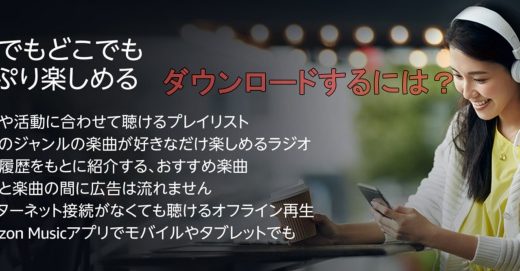
すると、画面が変わりますので、次にAmazonMusicのアプリをダウンロードします。
Amazonミュージックアプリのダウンロード

アマゾンプライムミュージックを利用するには、Amazonミュージックアプリをダウンロードできる画面に変わります。
次に、自分が使いたいアプリを選びダウンロードするだけでOK。アプリはPC用やスマホ用などいろいろなバージョンがあります。
パソコン・・・Windowsのデスクトップ版Amazon Musicアプリをダウンロード
アンドロイド端末・・・Google Playから、Amazon Musicアプリをダウンロード
iPhone・iPad・・・iTunesからAmazonミュージックをダウンロード
Webで利用・・・ダウンロードではないので、オンライン上での利用になります。
アマゾンプライムミュージックの音量調節

Amazonプライムミュージックを初めて使う人の中には、「音が出ない」といったトラブルに遭遇する人もいるようです。
でも、安心してください。
きちんと音は出ます\(^o^)/
プライムミュージックの音量調節は、右上にあるスピーカーのアイコンをクリックし、「◯」マークを上下にドラッグしてボリュームを調節します。
それでも音が小さい場合は、デバイス自体の音量状況をチェックしてみましょう。デバイスの音量自体が小さければ、いくらプライムミュージックの音量を上げても反映されませんので、必ず確認しておきましょう。
音質やイコライザーは?
音楽を聴く場合、音質も気になりますよね。
Amazonプライムミュージックのユーザーの中には音質が今ひとつという口コミもありますが、実はAmazon Musicは最大最大320kbpsで、音質は良いのです。
ただ、ハイレゾには対応していません。(上位プラン「Amazon Music Unlimited」はハイレゾ対応しています)
なお、イコライザー(温室調整)の変更は、Amazonミュージックでできます。
Amazonプライムミュージックで曲を再生する
プライムミュージックで曲を検索
私の場合、最初にプライムミュージックを使い始めたとき、「自分の好きな曲を検索しづらい」印象でした。というのは、自分の聞きたい曲ばかりを探していたのですが、案外と見つかりにくかったからです。
そこで発想を転換して、「どんな曲があるのか」で検索してみることにしました。
たとえば、「ホーム」からジャンルを選び、そこから検索していく方法です。これですと、自分の聴きたいジャンルの曲から、選べます。
また、「おすすめ」のタブから、選ぶ方法も有効です。結構、知らない曲が多いですが、全体を通して聴いてみると、好きな曲が見つかることもあり、重宝します。
他にも、その日の気分に合わせて、たとえば「リラックス」「通勤・ドライブ」などで絞り込んで、検索することもできます。
「この曲を」とピンポイントで探すよりも、ジャンルや用途や目的で検索すると、かなり幅広くお気に入りの曲が見つかります。
Amazonプライムミュージックがきっかけで、新たにお気に入りのアーティストが見つかることもあります!
曲を再生
曲を選んだら、曲の画像をクリックし、再生ボタンを押すだけです。
画像にマウスを置くと、再生ボタンが浮き出てくるので、それをクリックしても再生できます。
再生方法は、ランダム再生、リピート再生ができます。
リピート再生は、音楽再生中に、画面右上の、「リピート」マークを、シャッフル再生は、左隣の「シャッフル(ランダム)」マークを押します。

マイミュージックに登録する

マイミュージックは、「お気に入り」機能です。自分の聴きたい曲を毎回検索し探す手間を省けるので、とりあえずマイミュージックに登録しておくと便利です。
再生する曲の右側にあるマークから、上の赤で囲んだ部分を押すだけです。
次回、聴くときはマイミュージックの項目から、アルバムやアーティストごとに選曲するだけです。

プレイリストを作る

Amazonプライムミュージックでは、プレイリストが作れます。
プレイリストとは、自分の好きな曲を集めたリストのこと。
プレイリストの作り方は、画面の左側下にあるマイプレイリストの「+プレイリスト」をクリックします。
次にプレイリストの名前を入力します。
その後、自分のお気に入りの曲を選びます。

曲の表示の横に点が3つ並んだマークがあるので、そこをクリックし、「プレイリストに追加」という項目を選ぶと先程作ったプレイリストに曲が保存されます。
曲の並び替え方法
お気に入りの曲を保存しておけるプレイリストですが、あとから曲順を並び替えたくなることもあります。
プレイリスト内の曲の並び替え方法を説明します。
【ウェブ版・デスクトップ版Amazon Musicでの曲の並び替え方法】

①マイプレイリストから、曲の並び替えをしたいプレイリストを選びます。
②ドラッグアンドドロップで曲の順番を自分の好きな順に並び替えていく。
【スマホ版Amazon Musicでの曲の並び替え方法】
①マイミュージックを選び、編集したいプレイリストを選びます。
②曲の隣のその他 メニュー(縦3つの点)を開き、ドラッグアンドドロップで曲の順番を並び替えていく。

そんなに難しくないので、いろいろと試してみましょう!
歌詞を表示するには
アマゾンプライムミュージックでは、聴いている曲の歌詞を表示できます。
聴いている曲の歌詞を知りたい場合、Amazonプライムミュージックでは、曲を聴きながら歌詞を確認できます。

歌詞を表示する方法は簡単!
画面上部の曲名の横に、小さく歌詞と四角で囲まれた部分をクリックするだけです。
すると画面が、変わり、曲に合わせて歌詞が下から上へと流れていきます。
洋楽は歌詞を見ながら聴けるので、英語の勉強にもなりますよ!
ただし、曲によっては歌詞を表示できないものもあります。
端末は何台まで使えるの?

AmazonMusicを利用する場合、パソコン以外にスマホなどの端末を最大で10台まで使えます。(認証が必要)
アマゾンプライムミュージックを複数端末で使う場合の注意点
AmazonPrime Musicで音楽をストリーミング再生する場合、同時に複数の端末では再生できません。
そのため、一つの端末でプライムMusicをストリーミングで再生しているとき、別の端末でのストリーミングを続けるかどうかの確認通知画面が表示されます。
なお、この制限は、あくまでもストリーミング再生の場合だけで、モバイル端末にダウンロードして聴く場合は、関係ありません。
機種変更した場合はどうする?
スマホの機種変更をした場合、Amazonプライムミュージックは、新たな端末の認証が必要です。
その後、古い端末は、必要に応じて端末の認証解除を行います。解除はいつでも可能なので、機種変更した際には、必要に応じて認証を解除しておきましょう。
端末の認証解除後は認証済み端末リストの画面から完全に曲が削除されるまでに30日かかるので注意しましょう。
まとめ
Amazonプライムミュージックの基本的な使い方は、それほど難しいものでありません。
月額600円(年会費5,900円)でたくさんの曲を自由に楽しめるツールは、あまり無いのではないでしょうか。
パソコンで作業するとき、移動中など、いつでもどこでもAmazonプライムミュージックで音楽が楽しめるので、かなり利用価値が高いので、まずはプライム会員に登録しておきましょう!

