
記事内で紹介する商品を購入することで、当サイトに売り上げの一部が還元されることがあります。
外部モニターにつないでノートPCを閉じたまま使うには、どうすれば良いのか?
外部ディスプレイだけで作業したいけどノートパソコンの蓋を閉じるとスリープ状態になって、画面が消えてしまう経験はありませんか?
「外部モニターだけで使いたい」「作業スペースをスッキリさせたい」場合、ノートパソコンを閉じたままでの熱や電源管理、設定方法がわからない方は少なくありません。
この記事では、ノートパソコンを閉じたまま使う方法をWindows・Macごとの設定手順、閉じたまま使う際の注意点(熱/電源)について初心者でもわかりやすく解説しています。
この記事でわかること
- 外部モニターにつないでノートパソコンを閉じたまま使う設定手順(Windows11/Mac)
- ノートパソコンを閉じたまま「電源オン」にする方法と注意点
- ノートパソコンを閉じたままの熱対策と注意点
外部モニターにつなぎノートパソコンを閉じたまま使う
画面の大きな外部モニターにつなぎ、ノートパソコンを閉じたまま使うことは可能です。
ただし、初期設定では、多くのパソコンは、
- ノートパソコンを閉じる→ スリープまたは電源オフになる。
そのため、ノートパソコンを閉じたまま外部モニターで使うには、
ノートパソコンを閉じても「何もしない」設定に変更する必要があります。
この使い方は、
クラムシェルモード(貝殻のように閉じた状態)と呼ばれています。
【Windows】ノートパソコンを閉じたままモニターを使う設定方法
(※Windows 11 Home バージョン:25H2の例です)
蓋を閉じたときの動作を変更する
Windows11で、ノートパソコンを閉じたときの動作を変更する手順です。
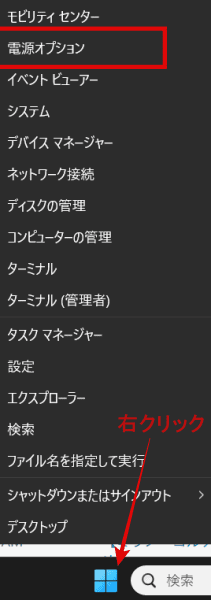
・タスクバーの「ウインドウズマーク」を右クリック
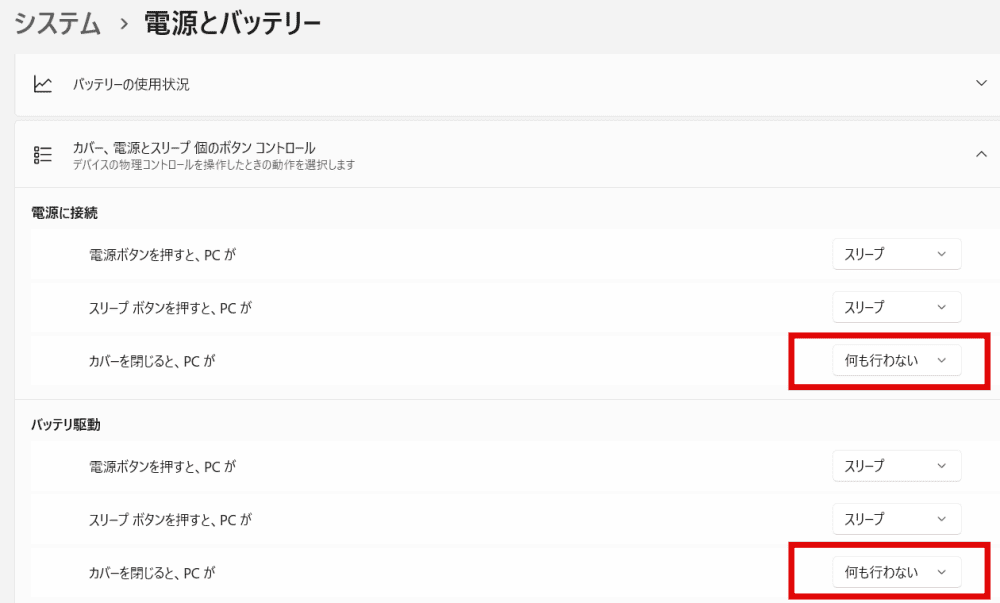
・「電源オプション」→「カバー、電源とスリープ個のボタン コントロール」をクリック
・「電源に接続」と「バッテリ駆動」の項目の「カバーを閉じるとPCが」の項目を
→「何も行わない」に変更する。
※初期設定は「スリープ」になっていることが多い。
これで、ノートパソコンを閉じてもPCは動作し続けます。
外部モニターのみ表示に切り替える
・キーボードから「Windowsキー + P」と打つ→「セカンドスクリーンのみ」を選択
これにより、
ノートPCを閉じたまま、外部モニターだけが表示されます。
外部キーボード・マウスを接続する
ノートパソコンを閉じたまま、外部ディスプレイだけで操作するためには、
USBまたはBluetoothのキーボード・マウスは必須です。
→Windows10でノートパソコンを閉じたまま使う手順は下の記事を参照
【Mac】ノートパソコンを閉じたまま外部モニターを使う設定方法
Macの場合、条件を満たすと自動的にクラムシェルモードになります。
ACアダプターと外部モニター、キーボード、マウス(またはトラックパッド)が接続されていれば、ノートパソコンを閉じても外部モニターに映し出されます。
必要なもの
- 外部ディスプレイ
- 電源アダプタ(接続必須)
- 外部キーボード・マウス(またはトラックパッド)
手順
- Macを開いた状態で起動
- 外部モニター・電源・キーボードを接続
- ノートパソコンを閉じる
→ 自動的に外部モニター表示へ切り替わる
※ 電源アダプタ未接続だと、スリープする場合があります。
ノートパソコンを閉じたまま「電源オン」にする方法
次に、「ノートパソコンを閉じたまま電源オン」について解説します。
完全オフからノートパソコンを閉じたまま電源オンは原則できない
完全シャットダウンした状態→ノートパソコンを閉じたままで電源ボタンは押せない
完全シャットダウンしてからは、
ほとんどの場合、ノートパソコンを閉じたまま電源オンはできません。
ノートパソコンを閉じたまま電源オンで使う方法
①ノートパソコンを開いて電源オン
②起動後に設定が反映されていることを確認
③ノートパソコンを閉じて外部モニターで使用
これが一般的な、
「ノートパソコンを閉じたまま電源オンで使う」方法です。
ただ、毎回ノートパソコンを開いて電源オンにするのが、手間であれば、「スリープ」にしておき、マウスやキーボードのキーをどれか押すと「起動」できます。
ノートパソコンを閉じたまま使う!熱は大丈夫?
ノートパソコンを閉じたまま使うとき熱の放出がどうなるか、気になりますよね。
ノートパソコンを閉じたまま使うと熱の放出はどうなる?
ノートパソコンを閉じたままで熱の放出がどうなるかについては、以下のリスクが考えられます。
- 排熱がキーボードの間から出る機種がある
- 蓋を閉じることで熱がこもりやすい
- 高負荷作業で内部温度が上昇しやすい
ノートパソコンを閉じたまま使う時の熱対策
「ノートパソコンを閉じたまま使う時の熱対策については、排熱を意識しておくことが大事です。
基本は、吸排気口をふさがないように使用する(壁などから離す)、直射日光や暖房の熱が当たらない場所で使うことがポイントです。
また、ノートPCスタンドを使う場合は、アルミ製は排熱効果が高いのでおすすめです。
・ノートPCスタンド(縦置き型)でエアフローを確保する。
・冷却ファン付きクーラーを使用(USBタイプがおすすめ)
・ノートPCの吸排気口を清掃し、冷却効果を高める。
・負荷のかかる作業時はノートパソコンの蓋を少し開けておく
ノートパソコンを閉じたまま使う際の注意点まとめ
外部モニターにつないでノートパソコンを閉じたまま使う場合の注意点を整理します。
- 電源はできるだけAC接続
- 定期的に電源管理をする(充電のし過ぎ、熱はバッテリーの寿命に影響するため)
- 長時間利用する場合はPCの温度を定期的に確認する
- OSアップデート後は設定が戻ることがある
- モニター表示が不安定な場合はケーブル交換をチェック
まとめ
外部モニターにつなぎ、ノートパソコンを閉じたまま使うと、
デスクがスッキリし、作業効率も大きく向上します。
ただし、ノートパソコンを閉じたまま使う際には、過充電など電源管理や排熱に気を付けることが重要です。
とくにファン周辺はほこりが溜まりやすいので、 エアダスターなどで掃除するなどの対応を行うことが必要です。
こまめのメンテナンスを行い、快適な動作を維持するようにしましょう。