

記事内で紹介する商品を購入することで、当サイトに売り上げの一部が還元されることがあります。
「All-in-One WP Migration」でインポートエラーが発生した!
実は、All-in-One WP Migrationは、そのままの状態では、インポートの容量がかなり少ないため、ほとんどの場合、インポートエラーで停止します。
これでは、WordPressサイトの引っ越しや復元がスムーズにできません。(T_T)
この記事では、「All-in-One WP Migration」でインポートエラーを起こさないように容量上限を増やす方法について解説しています。
ぜひ、参考にしてください!
「All-in-One WP Migration」の詳しい使い方はこちら!

All-in-One WP Migrationの容量上限を増やす方法
「All-in-One WP Migration」のインポート容量は、サーバーによって違いますが、大体、10MBから64MB程度です。
これくらいの容量ですと、数記事程度のインポートで、すぐに容量オーバーとなり、インポートエラーとなります。
そこで、ワードプレスに詳しくない、初心者でも簡単に容量を増やす方法について説明していきます。
無料で容量を増やす方法
All-in-One WP Migrationのインポート容量は、無料で512MBまで増やせます。
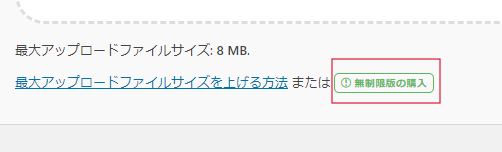
All-in-One WP Migrationのインポート画面から、左下の「無制限版の購入」をクリックします。
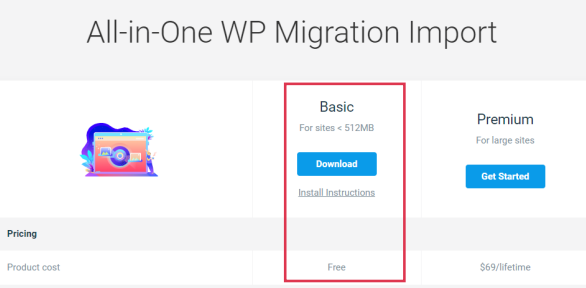
次に、こちらの画面から、「Basic」→Downloadをクリックします。
次に、ワードプレスサイトのプラグインの管理画面から、「プラグインのアップロード」をクリックします。

「all-in-one wp migration-file-extension.zip」をそのままアップロードします。
インストールが完了するとインポート容量が、512MBに増えています。

「高度なオプション」でバックアップするものを絞る
サイトのバックアップをする項目を絞り込むことで容量を小さくすることができます。
「All-in-One WP Migration」のエクスポートの画面で「高度なオプション」をクリックします。
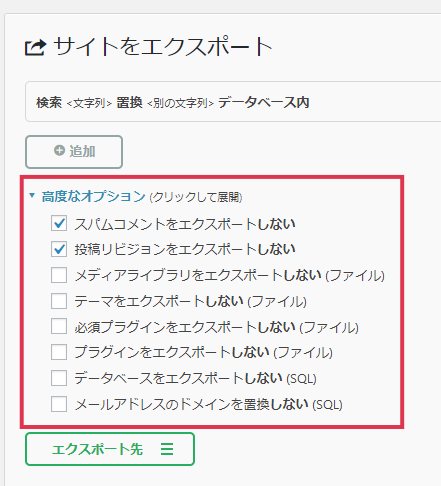
すると、このように表示されます。ここからいらないものを選択し、バックアップすることができます。
スパムコメントや投稿リビジョンは、必要ないかなと思うので、チェックを入れてバックアップを取ります。
容量上限の制限を解除する方法【有料】
all in one wp migrationのインポートは、容量が512MB以上なら、エラーになります。
その場合、有料の「Premium」をインストールするのが、最も簡単です。
料金は、69$ですが、lifetime(一生)と書いてあるとおり、ずっとインポート容量が無制限に使えます。
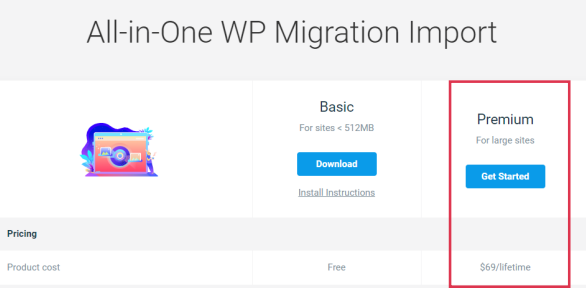
Premiumの「Get Started」をクリックし、ダウンロードします。
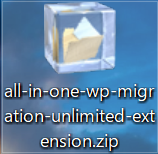
無料版と同じようにプラグインの管理画面から、「all-in-one wp migration-unlimited-extension.zip」を「プラグインのアップロード」からアップロードします。

すると、こんなふうに「Unlimited」となります。
これで容量を気にせずに、サイトの引っ越しや復元が簡単にできるようになります。

有料のPremiumは、値段は高めですが、サクサクとインポート作業ができるので便利ですよ。
all in one wp migrationのインポート容量を増やす他の方法
All-in-One WP Migrationのインポート容量を増やす方法は、他にもあります。
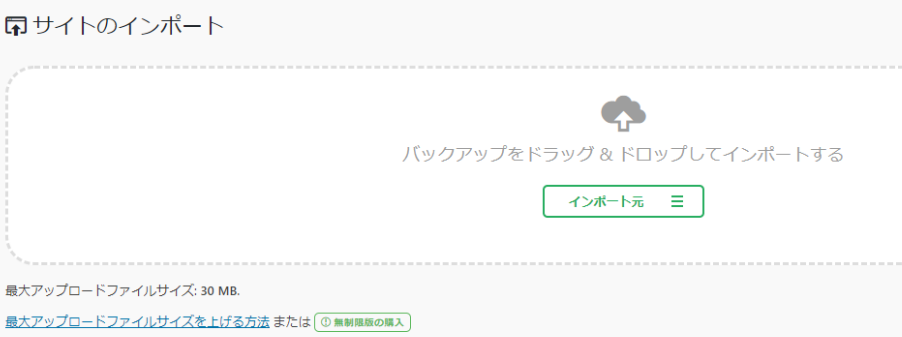
インポート画面の左下の「最大アップロードファイルサイズを上げる方法」をクリックします。すると、こんな画面が開きます。
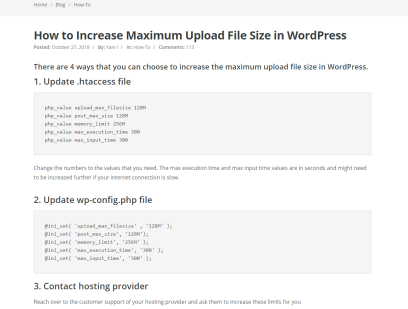
まとめると、「.htaccess」ファイルや「wp-config.php」ファイルを編集することで容量を上げられますが、手間も時間もかかるため、やや上級者向けの方法です。
初心者やWordPressに詳しくない方は、プラグインをインストールする方法で、十分だと思います。
①「.htaccess」ファイルを編集
②「wp-config.php」ファイルを編集
まとめ
「All-in-One WP Migration」のインポート容量を増やす方法については、これ以外の方法もありますが、かなり専門的な知識が必要になってきます。
初心者の方は、ワードプレスのファイルなどを書き換えたりして、サイトがダメになる可能性も高いので、この記事で説明した簡単にできる方法でインポート容量を増やすと時間も短縮できるのでおすすめですよ。