
記事内で紹介する商品を購入することで、当サイトに売り上げの一部が還元されることがあります。
「All-in-One WP Migration」の使い方が良く分からない方へ。
「All-in-One WP Migration」は、ワードプレスで作成したサイトのデータをバックアップしたり、サーバーの引っ越し、復元が簡単にできる便利なプラグインです。
ただし、All in One WP Migrationの具体的な使い方に悩む人も多いと思います。
この記事では、「All-in-One WP Migration」の使い方をわかりやすく解説し、バックアップやサーバーの移転の際にスムースに活用できるようにしています。

All-in-One WP Migrationを使えば、サイトのサーバー移転やデータのバックアップが、簡単にできました!記事の最後までしっかりと読んでみてください!
「All-in-One WP Migration」の使い方
「All-in-One WP Migration」のpluginをインストール
まずは、All-in-One WP Migrationをインストールします。
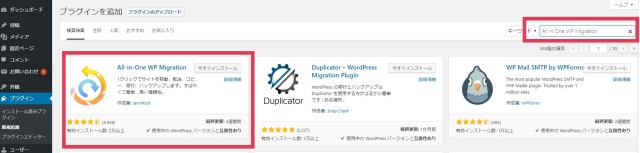
ワードプレスの管理画面を開き、左側のサイドバーから、「プラグイン」→「新規追加」をクリックします。
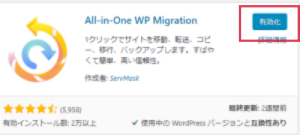
次に、検索ボックスに「All in One WP Migration」と入力→「今すぐインストール」→「有効化」
これでインストール完了です。
バックアップを取るには?
ワードプレスでサイトを作る際、基本的にたくさんの記事を作成していきます。
定期的にデータをバックアップしておくと安心してサイト運営ができます。
「All-in-One WP Migration」を使えばバックアップもあっという間です。
詳しく解説していきます。
「All-in-One WP Migration」でバックアップを取る
「All-in-One WP Migration」でバックアップを取る場合は、「エクスポート」で行います。
①「All-in-One WP Migration」 → 「エクスポート」をクリック。
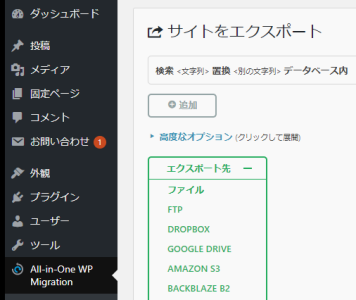
②エクスポート先が表示されます。いろいろとありますが、簡単でわかりやすい「ファイル」を選択します。
画面が切り替わり、エクスポートが開始されます。
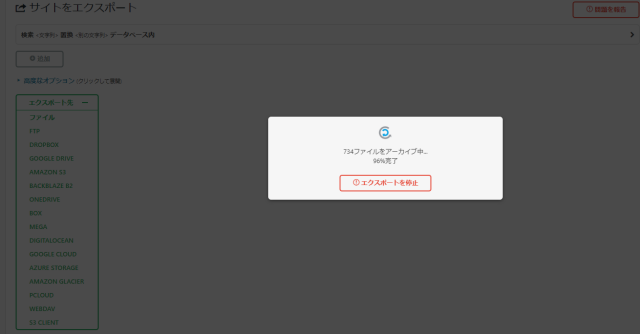
③エクスポートが終了したら「DOWNLOAD」が表示されますのでクリックして任意の場所に保存します。
拡張子が.wpressのファイルです。
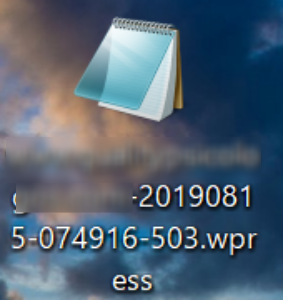
デスクトップなど、自分のわかりやすい場所に保存しましょう!
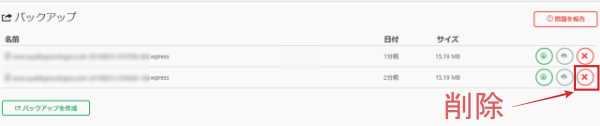
④念のため、バックアップの項目を確認すると、バックアップが完了されているのがわかります。

バックアップの削除
定期的にバックアップを取るとどんどんデータが溜まり、容量が重くなります。そこで、以前のバックアップは、削除していきます。
バックアップの項目の「✕」部分をクリックし、削除します。
サーバーの移転・サイトの復元
サーバーを移転し、サイトを復元するときも、「All-in-One WP Migration」を使えば簡単です。
私は、ロリポップでサーバーを複数使っていましたが、今回、一つに集約しようとロリポップ内の別のサーバーにサイトを移転しました。
まずは、手順をまとめました。
①「All-in-One WP Migration」で移転元サイトのバックアップデータをダウンロード
②移転元サーバーから独自ドメインを削除
③独自ドメインのネームサーバー情報を変更(同じサーバー同士なら不要)
④移転先サーバーへ独自ドメインを設定
⑤ワードプレスの作成
⑥移転先サイトに「All-in-One WP Migration」をインストール
⑦「All-in-One WP Migration」を使って、ダウンロードしたファイルをインポート
以下、詳しく説明していきます。
「All-in-One WP Migration」を使ったサーバーの移転の手順
まず、移転元サイトのバックアップデータを取り、ダウンロードしておきます。
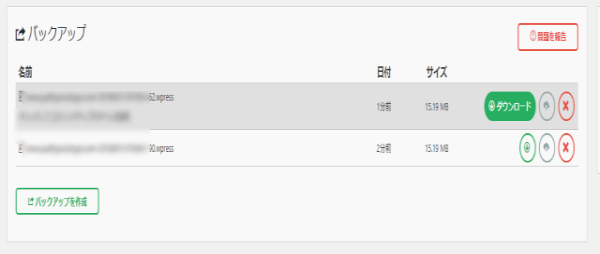
バックアップ→右のグリーンの印をクリックするとダウンロードと表示されます。
任意の場所に保存します。
移転先サーバーから独自ドメインの削除とネームサーバー情報の変更
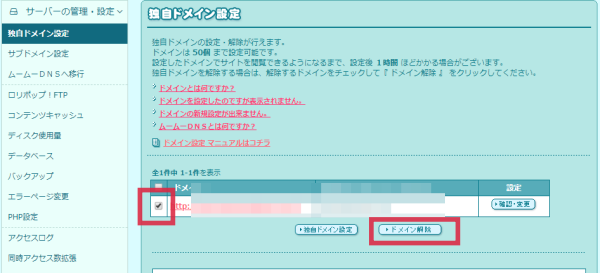
次に、移転元のロリポップのサーバーに設定している独自ドメインをいったん削除します。
削除するドメインを選び、「ドメイン削除」をクリックします。
ネームサーバー情報の変更
今回は、ロリポップ同士のサーバー間の移転のため、必要ありませんが、エックスサーバーなど別のサーバーへ移転する場合は、ドメインのネームサーバー情報を変更しなくてはいけません。
今回ドメインは、バリュードメインで管理しているため、ドメインの管理画面から、ネームサーバーをクリックします。

次にドメインのネームサーバ変更の画面から、赤枠部分に移転先のサーバーのネームサーバー情報を入れ、保存するをクリックして完了です。
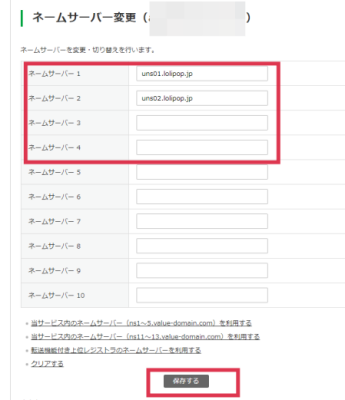
上の画像は、ロリポップサーバーのネームサーバー情報です。
エックスサーバーへ移転する場合なら、こちらの情報に書き換えます。
ネームサーバー1 ns1.xserver.jp
ネームサーバー2 ns2.xserver.jp
ネームサーバー3 ns3.xserver.jp
ネームサーバー4 ns4.xserver.jp
ネームサーバー5 ns5.xserver.jp
移転先サーバへ独自ドメインを設定
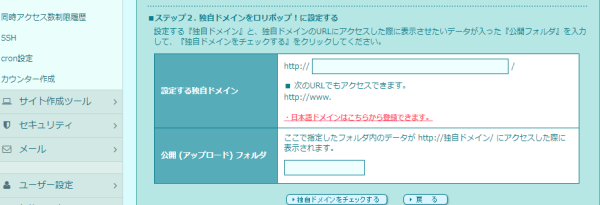
その後、移転先のサーバーに先ほど削除した独自ドメインを設定します。(設定が終わるまで、しばらく時間がかかります。)
サイトの復元
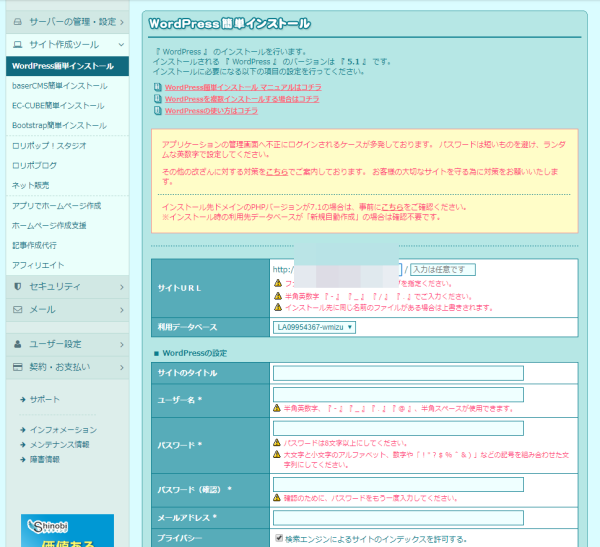
ロリポップの管理画面から、ワードプレスをインストールし、サイトを作成します。
次に、サイトの管理画面から「All-in-One WP Migration」をインストールします。
「All-in-One WP Migration」→「インポート」→「ファイル」を選択し、先ほど、保存したファイル(拡張子が.wpress)をインポートします。
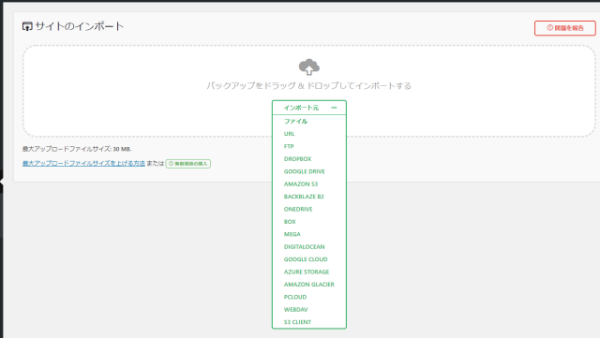
これでサイトが復元されます。
実際の作業時間は、5~10分程度ですので、メチャクチャ簡単です!(ドメインの設定時間は別)
なお、インポートでエラー表示が出た場合の対処法は、こちらの記事で解説しています。

まとめ
今回、「All-in-One WP Migration」を使ったバックアップ、サイト移転について説明しました。
実際に「All-in-One WP Migration」を使った感想は、時間もかからずに簡単にできるので、ワードプレスに詳しくない方や初心者の方には、かなり便利だなと思いました♪
ワードプレスサイトのバックアップの取り方やサーバー移転、サイトの復元方法は、他にもいろいろあります。
プラグインを使わずに行う方法などもありますが、「All-in-One WP Migration」を使うのが、初心者にはわかりやすいと思います。